
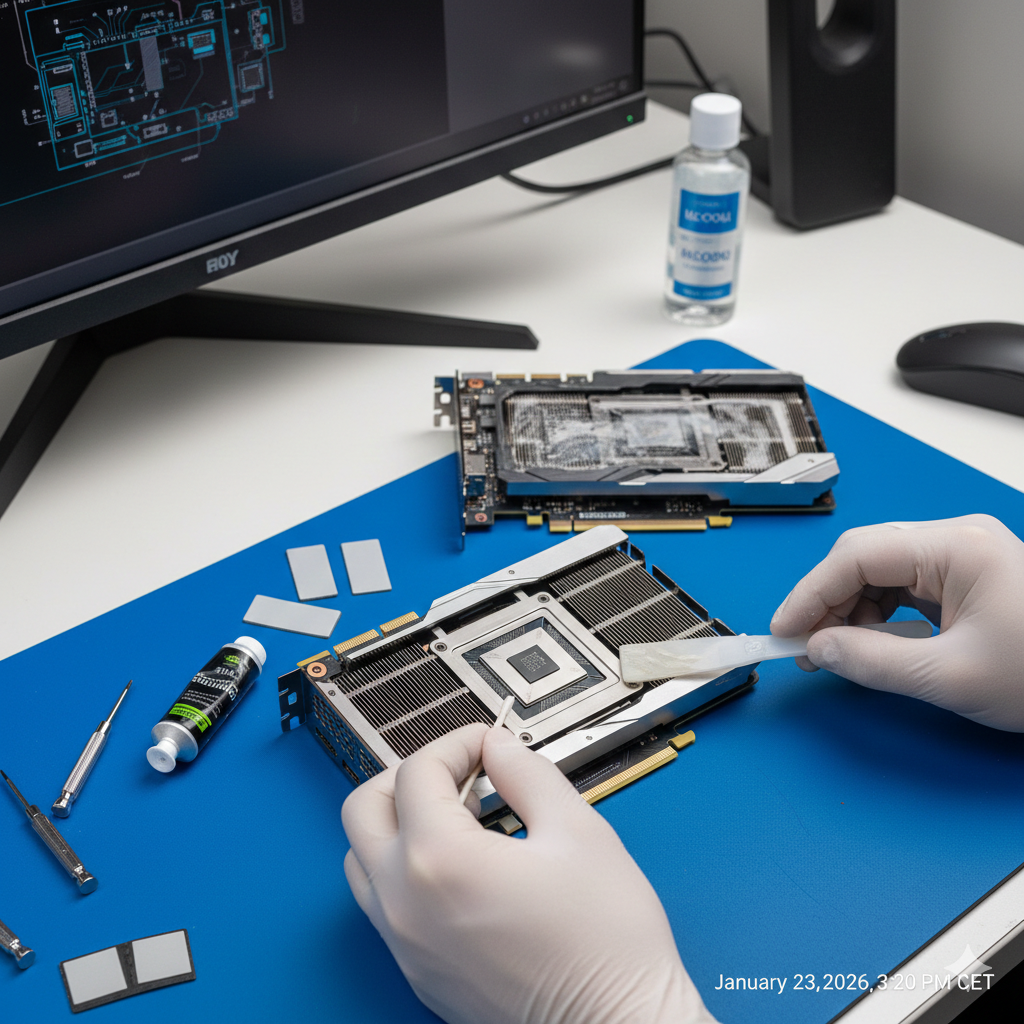
Cambiar la pasta térmica de la tarjeta gráfica es una tarea de mantenimiento preventivo que puede marcar una diferencia notable en temperaturas, estabilidad y vida útil del hardware. Con el uso prolongado, el compuesto térmico se seca y pierde conductividad, provocando un aumento progresivo del calor en el núcleo gráfico. Este tutorial está diseñado para guiarte con seguridad y precisión, incluso si es tu primera intervención interna en una GPU. Siguiendo buenas prácticas y usando las herramientas adecuadas, el proceso es totalmente controlable.
¿Por qué es importante la pasta térmica en una GPU?
La pasta térmica actúa como un medio de transferencia de calor entre el DIE de la GPU y el disipador. Su función es rellenar las microimperfecciones de ambas superficies para maximizar el contacto térmico y facilitar la evacuación del calor. Cuando el compuesto se degrada, se forman bolsas de aire que reducen drásticamente la eficiencia térmica. Esto puede derivar en thermal throttling, ruido excesivo de los ventiladores y, a largo plazo, degradación del silicio.
La conductividad térmica, medida en W/m·K, es el parámetro clave para evaluar una pasta térmica. A mayor conductividad, mejor capacidad de transferencia de calor, pero también suele aumentar la exigencia en la aplicación. Por ello, no todas las pastas son adecuadas para todos los usuarios ni escenarios.
¿Cuándo es necesario abrir tu GPU?
Existen señales claras que indican que el mantenimiento térmico es recomendable. Un aumento sostenido de temperaturas respecto a valores históricos, incluso tras limpieza externa, suele ser el síntoma más común. También es habitual notar caídas de rendimiento bajo carga o picos térmicos repentinos al iniciar tareas exigentes. En GPUs con más de dos o tres años de uso intensivo, el recambio del compuesto térmico es una práctica razonable.
Antes de proceder, es fundamental tener en cuenta que romper los sellos de seguridad puede implicar la pérdida de garantía del fabricante. Si la tarjeta aún está en periodo de cobertura, valora esta intervención con cautela. En equipos fuera de garantía, el beneficio térmico suele compensar ampliamente el riesgo asumido.
Herramientas de precisión requeridas
Para realizar el proceso con seguridad, es imprescindible contar con herramientas adecuadas que eviten daños mecánicos o eléctricos. Trabajar con improvisaciones aumenta el riesgo de errores irreversibles en componentes sensibles. Asegúrate de preparar el entorno antes de comenzar, en una superficie limpia y bien iluminada.
- Destornilladores Philips de precisión, preferiblemente imantados.
- Alcohol isopropílico al 96 % o superior para limpieza electrónica.
- Paños de microfibra o papel sin pelusa.
- Pasta térmica de calidad contrastada.
- Pulsera antiestática o descarga previa tocando una superficie metálica conectada a tierra.
Tipos de pasta térmica: cerámica vs metal líquido
Las pastas térmicas cerámicas son las más comunes y recomendadas para la mayoría de usuarios. Ofrecen buena conductividad, no son conductivas eléctricamente y su aplicación es sencilla y segura. Son ideales para mantenimiento estándar y reducen al mínimo el riesgo durante el montaje. Su durabilidad suele ser adecuada para varios años de uso continuo.
El metal líquido, por otro lado, presenta una conductividad térmica muy superior, pero exige un manejo extremadamente cuidadoso. Es eléctricamente conductor y puede causar cortocircuitos si se derrama fuera del DIE. Además, puede reaccionar con superficies de aluminio, por lo que solo debe usarse en disipadores compatibles. Este tipo de compuesto está recomendado exclusivamente para usuarios avanzados con experiencia previa.
Desmontaje seguro del sistema de refrigeración
Antes de retirar el disipador, desconecta la tarjeta gráfica del equipo y colócala sobre una superficie antiestática. Afloja los tornillos del backplate o del sistema de sujeción siguiendo un patrón cruzado para liberar la presión de forma uniforme. No fuerces el disipador; si está adherido por la pasta seca, realiza un movimiento suave y progresivo hasta que se libere.
Durante el desmontaje, presta especial atención a los cables de los ventiladores y a los conectores RGB si los hubiera. Manipula estos conectores con cuidado, sujetándolos por el conector y nunca por el cable. Un tirón accidental puede arrancar el conector del PCB, causando un daño complejo de reparar.
Limpieza del DIE y aplicación del compuesto
Una vez expuesto el DIE, procede a eliminar completamente la pasta térmica antigua. Humedece ligeramente el paño con alcohol isopropílico y limpia con movimientos suaves hasta que la superficie quede completamente brillante. Repite el proceso en la base del disipador para asegurar un contacto térmico óptimo. No uses objetos metálicos ni abrasivos, ya que podrías rayar el silicio o el cold plate.
Aplica la nueva pasta térmica en el centro del DIE, utilizando una cantidad moderada. En la mayoría de casos, un pequeño punto del tamaño de un grano de arroz es suficiente. Al montar el disipador, la presión se encargará de distribuir el compuesto de forma uniforme. Evita el exceso, ya que no mejora la refrigeración y puede desbordarse hacia componentes cercanos.
Cuidado de los thermal pads: cuándo reemplazarlos
Los thermal pads, o almohadillas térmicas, se encargan de disipar el calor de memorias y fases de alimentación. Durante el desmontaje, es crucial no dañarlos ni desplazarlos de su posición original. Si están en buen estado, con elasticidad y sin grietas, pueden reutilizarse sin problema. Sin embargo, si se observan secos, rotos o deformados, es recomendable reemplazarlos.
Al sustituirlos, respeta estrictamente el grosor original del fabricante. Un espesor incorrecto puede generar mala presión sobre el DIE o un contacto deficiente con otros componentes. Este detalle es crítico para mantener un equilibrio térmico adecuado en toda la tarjeta gráfica.
Montaje final y comprobaciones
Vuelve a ensamblar el disipador siguiendo el orden inverso al desmontaje, aplicando los tornillos de forma cruzada y progresiva. No aprietes en exceso, ya que podrías dañar el PCB o el propio DIE. Reconecta con cuidado los ventiladores y revisa visualmente que no haya cables atrapados o pads fuera de lugar.
Tras instalar la GPU en el equipo, monitoriza las temperaturas bajo carga durante las primeras horas de uso. Una reducción térmica inmediata confirma que el procedimiento se ha realizado correctamente. Con este mantenimiento, no solo mejoras el rendimiento, sino que prolongas de forma significativa la vida útil de tu tarjeta gráfica.