
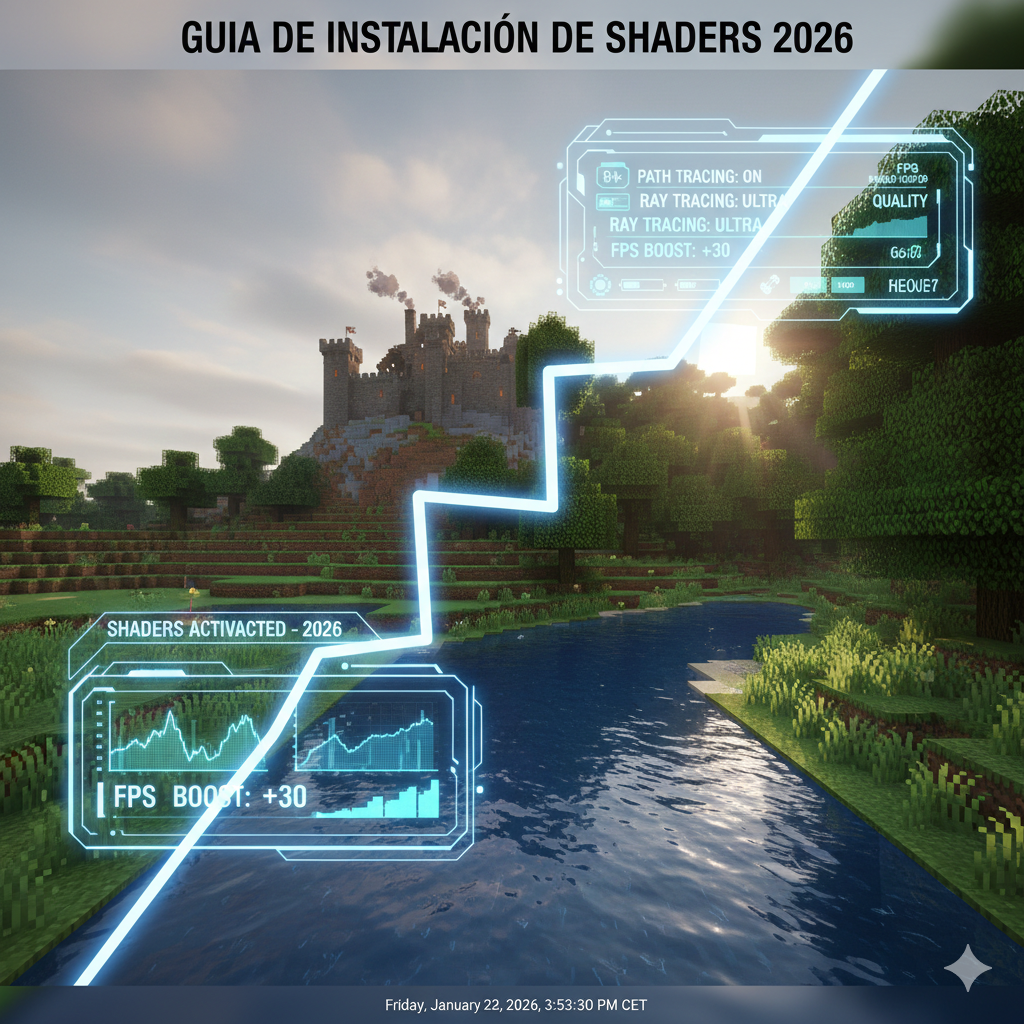
La guía de instalación de shaders que encontrarás a continuación está pensada para 2026, un año en el que el realismo gráfico y la optimización van de la mano gracias a nuevos motores, APIs gráficas y hardware más potente. En este artículo te guiaré paso a paso desde la elección del shader adecuado hasta su configuración avanzada, explicando cómo cada ajuste afecta tanto a la calidad visual como a los FPS. El objetivo es que comprendas qué estás configurando y por qué, incluso si estás dando tus primeros pasos en el modding.
Los shaders han evolucionado más allá de simples filtros visuales y ahora influyen directamente en la iluminación, las sombras y los materiales del juego. Por eso, una instalación correcta y una buena calibración marcan la diferencia entre una experiencia fluida y un rendimiento inestable. Aquí aprenderás a encontrar ese equilibrio ideal según tu equipo.
¿Qué son los Shaders y cómo funcionan en 2026?
Los shaders son programas gráficos que se ejecutan en la GPU y modifican la forma en que se renderiza cada píxel en pantalla. En 2026, estos sistemas aprovechan APIs modernas como Vulkan y DirectX 12 Ultimate para ofrecer efectos mucho más complejos sin penalizar tanto el rendimiento. Esto permite simulaciones de luz y materiales antes reservadas a motores profesionales.
Existen dos grandes categorías que debes conocer antes de instalar nada. Los shaders de post-procesado actúan sobre la imagen final, añadiendo efectos como Anti-aliasing, corrección de color o bloom, con un impacto moderado en los FPS. En cambio, los shaders con Ray Tracing o Path Tracing calculan la luz de forma física, generando reflejos, sombras y refracciones realistas, pero exigiendo mucho más a la GPU.
Comprender esta diferencia es clave para elegir el paquete adecuado a tu hardware. No todos los juegos ni todos los equipos necesitan trazado de rayos completo para verse espectaculares.
Requisitos previos: Optifine vs Iris en la nueva generación
Antes de instalar shaders, necesitas un cargador compatible con el motor gráfico del juego. En 2026, las dos opciones más utilizadas siguen siendo OptiFine e Iris, cada una con ventajas claras según el perfil del usuario. Ambos permiten cargar shaders modernos y ajustar parámetros avanzados desde el menú gráfico.
OptiFine destaca por su compatibilidad amplia y por integrar opciones de optimización que ayudan a mantener estables los FPS en equipos de gama media. Iris, por su parte, se centra en el rendimiento puro y en una integración más eficiente con APIs modernas, lo que lo convierte en la opción preferida para shaders con Ray Tracing.
Antes de continuar, asegúrate de cumplir estos requisitos básicos:
- GPU compatible con Vulkan o DirectX 12.
- Drivers gráficos actualizados a su versión más reciente.
- Al menos 16 GB de RAM para shaders avanzados con Path Tracing.
Instalación paso a paso de shaders modernos
La instalación en 2026 es más sencilla que nunca, pero sigue siendo importante respetar el orden correcto. Una mala instalación puede provocar caídas de FPS, errores visuales o cierres inesperados del juego.
Sigue estos pasos generales para una instalación limpia:
- Instala OptiFine o Iris según tu elección y ejecútalo al menos una vez.
- Descarga el paquete de shaders compatible con tu versión del juego.
- Copia el archivo del shader en la carpeta “shaders” del directorio del juego.
- Activa el shader desde el menú gráfico y reinicia si es necesario.
Una vez instalado, no te lances directamente a jugar. La configuración inicial es clave para adaptar el shader a tu hardware y evitar pérdidas innecesarias de rendimiento.
Configuración de Path Tracing y Ray Tracing para máximo realismo
El Path Tracing es la técnica más avanzada disponible en 2026 y simula el comportamiento real de la luz mediante múltiples rebotes. El resultado es un realismo impresionante, pero también una carga extrema para la GPU. Por eso, conviene ajustar cuidadosamente sus parámetros.
Para un equilibrio entre calidad y rendimiento, comienza reduciendo el número de rebotes de luz y ajusta la resolución interna del trazado. El Ray Tracing tradicional, menos exigente, permite reflejos y sombras realistas con un coste más controlado en FPS.
Recomendaciones prácticas de configuración:
- Limita los rebotes de Path Tracing a 2 o 3 en GPUs de gama alta.
- Usa Ray Tracing híbrido si tu tarjeta no soporta cargas completas.
- Activa escalado temporal para recuperar rendimiento sin perder nitidez.
Iluminación global y oclusión ambiental en hardware de 2026
La iluminación global define cómo la luz rebota entre superficies y afecta al ambiente general de la escena. En 2026, los shaders permiten ajustar este parámetro con gran precisión, logrando entornos más naturales y coherentes. Un exceso de iluminación global puede “lavar” la imagen y reducir los FPS.
La oclusión ambiental, por otro lado, añade profundidad a las escenas al simular sombras suaves en esquinas y zonas de contacto. Ajustarla correctamente mejora el realismo sin necesidad de activar Ray Tracing completo.
Consejos clave para optimizar estos efectos:
- Reduce la intensidad de la iluminación global en interiores cerrados.
- Usa oclusión ambiental en calidad media para un buen balance visual.
- Desactiva efectos redundantes si ya usas Path Tracing.
Texturas PBR y su impacto real en los shaders
Las texturas PBR (Physically Based Rendering) trabajan en conjunto con los shaders para definir cómo los materiales reaccionan a la luz. En 2026, esta combinación es esencial para lograr superficies realistas como metal, madera o piedra. Sin shaders adecuados, las texturas PBR no muestran todo su potencial.
El uso de PBR incrementa el consumo de memoria y puede afectar a los FPS, especialmente en resoluciones altas. Sin embargo, cuando se configuran correctamente, el salto visual es notable y justifica el coste de rendimiento en equipos preparados.
Para sacarles el máximo partido:
- Combina PBR con shaders que soporten iluminación física real.
- Ajusta la resolución de texturas según la VRAM disponible.
- Prioriza materiales clave y reduce calidad en elementos secundarios.
Consejos finales para mantener FPS estables
La clave de una buena experiencia no es activar todos los efectos al máximo, sino entender cómo interactúan entre sí. Cada ajuste gráfico tiene un coste, y en 2026 sigue siendo fundamental priorizar según tu hardware y el tipo de juego.
Antes de dar por finalizada tu configuración, prueba diferentes escenarios y mide los FPS de forma constante. Pequeños ajustes en sombras, Anti-aliasing o iluminación pueden marcar una gran diferencia sin sacrificar calidad visual.
Con esta guía de instalación de shaders, tienes las bases técnicas para disfrutar de gráficos de nueva generación con estabilidad y control. Ahora, el siguiente paso es experimentar y encontrar el punto óptimo para tu equipo.