
Introducción
Si quieres competir en Counter-Strike 2, necesitas la mejor configuración CS2. La fluidez es ley. Esta guía te ofrece el checklist completo de ajustes de sistema, comandos de consola y configuración de video que usan los profesionales para asegurar la máxima cantidad de FPS y el mínimo input lag. Aquí aprenderás cómo optimizar CS2 desde la raíz: Windows, drivers, GPU, opciones del cliente y tweaks avanzados de red.
Optimización del Sistema: La Mejor Configuración Fuera de CS2
Modo de Juego y Aceleración de GPU
Para lograr el máximo FPS CS2, Windows debe dejar de ser un cuello de botella. Activa Modo de Juego desde Configuración > Juegos. Este modo reduce procesos en segundo plano. Luego activa Aceleración de GPU por hardware en Sistema > Pantalla > Configuración de gráficos. Esto transfiere tareas al procesador gráfico y reduce la latencia general del sistema.
Drivers y Programas en Segundo Plano
Tener los drivers de GPU actualizados es obligatorio para cualquier ajuste CS2 profesional. NVIDIA y AMD optimizan sus controladores para cada actualización del juego. Además, elimina procesos en segundo plano: cierra Discord overlays, GeForce Experience overlays, software RGB pesado y cualquier aplicación que mantenga servicios residentes. Cuanto menos RAM y ciclos de CPU se desperdicien, más estable será tu framerate.
Ajustes de Energía
En Windows, entra en Opciones de Energía y selecciona Máximo Rendimiento. Luego ajusta el plan avanzado para que el procesador nunca baje de frecuencia mínima. Este paso es crítico para estabilizar los FPS y evitar microparones al cargar assets o shaders.
Ajustes de Video: La Configuración Gráfica Competitiva
Resolución y Formato para el Máximo Rendimiento
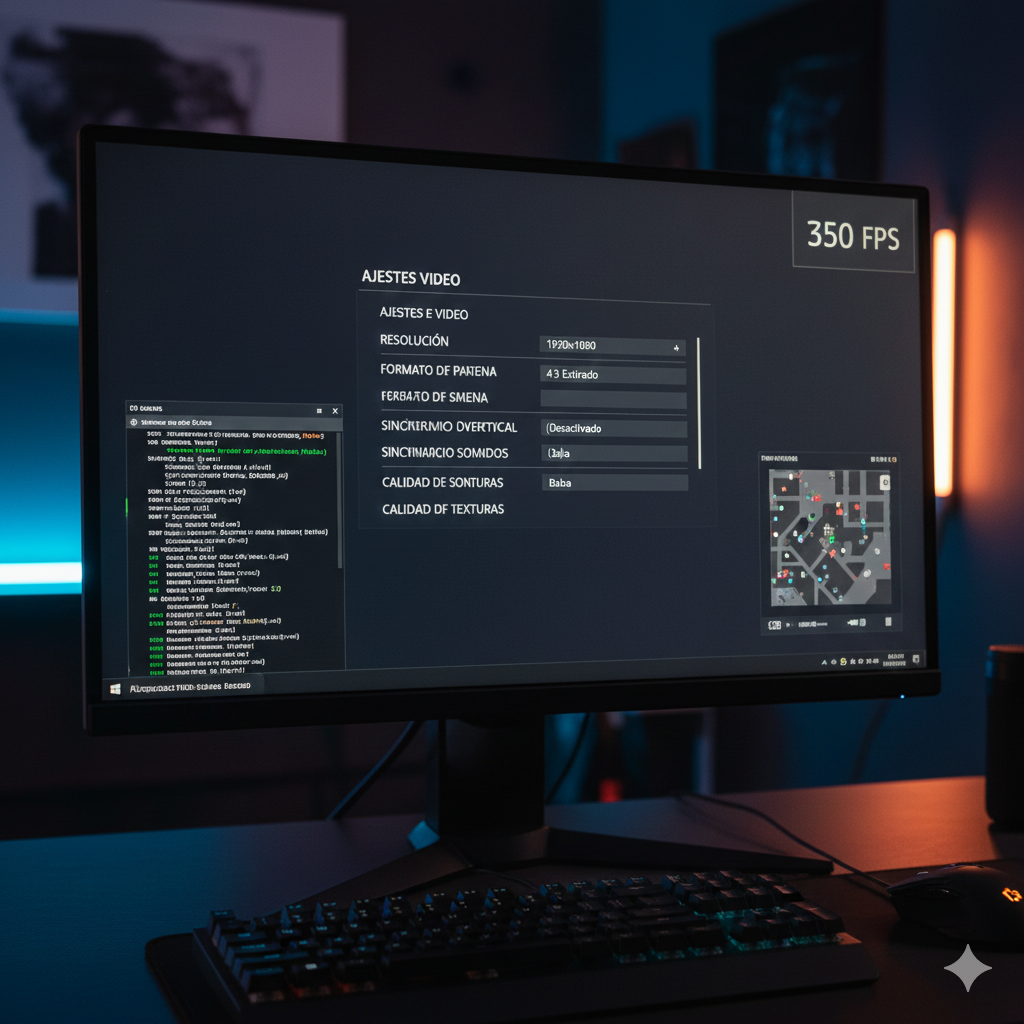
La mejor configuración CS2 en cuanto a resolución depende de tu objetivo. Si buscas performance puro, 1280×960 o 1024×768 en 4:3 estirado siguen siendo las opciones competitivas por excelencia. Reducen carga de GPU y aumentan la visibilidad de modelos.
Si prefieres claridad y estás en una GPU potente, 16:9 mantiene mayor campo de visión nativo pero consume más recursos. Para optimizar CS2, elige el formato que priorice estabilidad y tasa de refresco.
Sombras y Texturas: Qué Bajar y Qué Mantener
Las sombras son de los ajustes más pesados. Pon Sombras en Bajo, ya que su impacto visual competitivo es mínimo.
Las texturas debes dejarlas en Bajo o Medio según tu VRAM. En CS2 el motor Source 2 carga recursos con más agresividad que CS:GO, así que si usas una GPU con menos de 6 GB, mantén el detalle bajo para evitar stutters.
Anti-Aliasing Específico para Counter-Strike 2
Para máximo FPS CS2, desactiva Anti-Aliasing temporal y MSAA, o déjalo en su mínimo nivel. El TAA en CS2 suaviza, pero puede añadir blur y latencia. Si quieres claridad sin sacrificar demasiados FPS, usa NVIDIA DLAA solo si tienes una GPU RTX amplia. En general: menos AA = más consistencia competitiva.
Trucos Avanzados: Comandos de Consola y Launch Options para la Mejor Configuración CS2
Comandos de Consola para Red y Rendimiento
Los comandos clave para el netcode deben ajustarse a tu tasa de refresco y conexión. Recomendación base para optimizar CS2:
rate 786432para asegurar ancho de banda suficiente.cl_updaterate 128ycl_cmdrate 128para tickrate más consistente en servidores competitivos.cl_interp 0ycl_interp_ratio 1para interpolación óptima.fps_max 0si tu PC aguanta; de lo contrario limita 50–100 FPS por encima de tu refresh para estabilidad.
Launch Options de Steam
Para ajustes CS2 profesional, usa solo parámetros que aporten rendimiento real. Launch Options recomendados:
-highpara poner CS2 en prioridad alta.-novidpara saltar cinemática.-nojoypara liberar recursos de controladores de joystick.-threads Xya no se recomienda forzarlo; Source 2 gestiona multihilo mejor automáticamente.
Ajustes de Tarjeta Gráfica (NVIDIA y AMD)
Configuración NVIDIA para Máximo Rendimiento
En el Panel de Control NVIDIA:
- Modo de energía: Máximo rendimiento preferido.
- Búfer triple: Desactivado.
- Sincronización vertical: Off.
- Baja latencia: Ultra si usas GPU potente; On en hardware medio.
- Filtrado de texturas: calidad en Alto rendimiento.
Configuración AMD para Optimizar CS2
En Adrenalin:
- Radeon Anti-Lag o Anti-Lag+: activado para minimizar input lag.
- Radeon Boost: solo si usas resoluciones altas; evita fluctuaciones excesivas.
- Modo de textura: rendimiento.
- Frecuencia mínima de GPU fijada para evitar bajadas térmicas.
Conclusión: Tu Configuración Es Tu Ventaja Competitiva
La mejor configuración CS2 es aquella que estabiliza tu framerate y reduce la latencia a niveles competitivos. Cuando tu sistema, tus drivers, tu GPU y tus ajustes dentro del juego trabajan alineados, tu rendimiento mecánico mejora automáticamente. Cada milisegundo importa y cada FPS adicional construye consistencia. Optimizar CS2 no es un lujo: es un requisito para competir al máximo nivel.