
Introducción
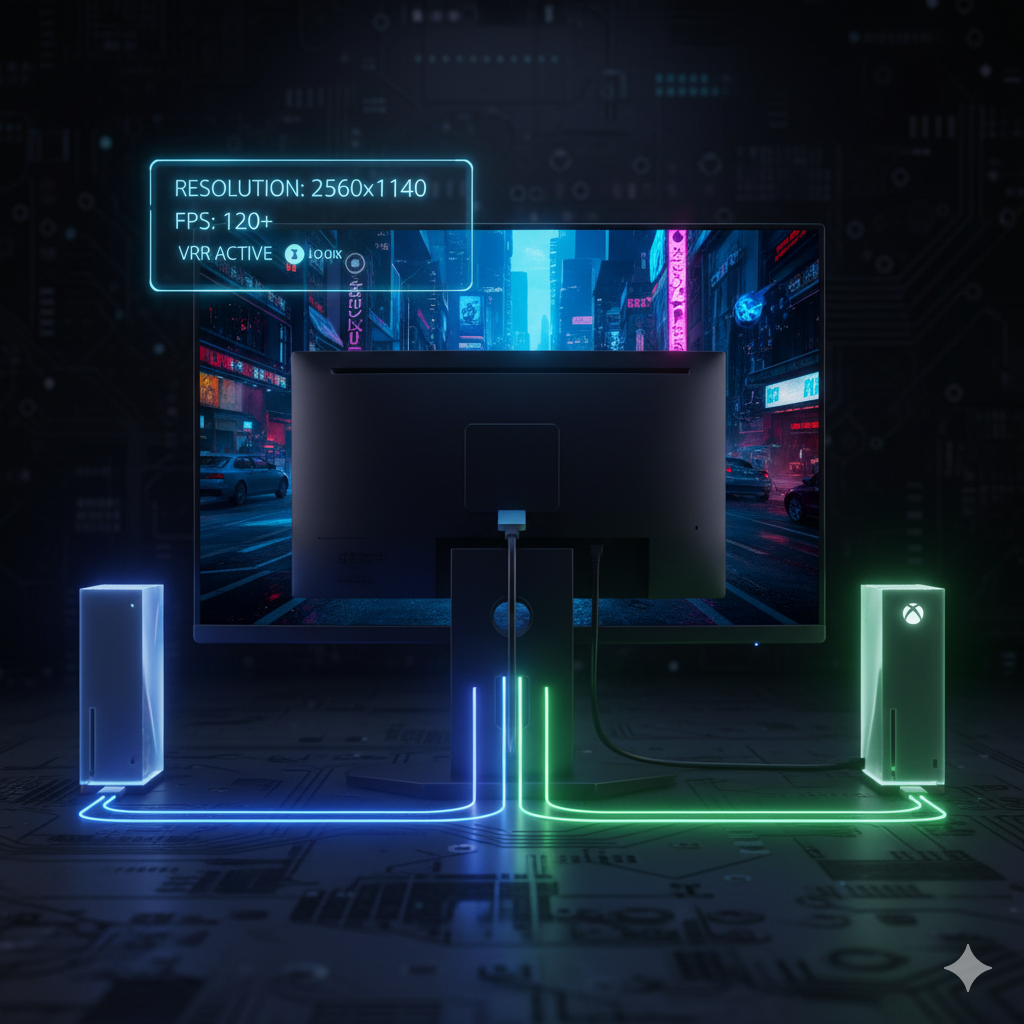
Tienes un monitor 1440p de alta tasa de refresco y una consola de última generación. Debería ser la combinación perfecta, ¿verdad? No siempre. Conectar PS5 y Xbox en monitor 1440p puede generar problemas de compatibilidad o forzar reescalados que afectan la calidad de imagen.
Esta guía práctica te explica por qué ocurre, qué limitaciones existen y cómo configurar tu consola para obtener la configuración óptima 1440p en tu setup de gaming.
El Problema de la Resolución 1440p en Consolas
La mayoría de televisores del mercado están pensados para dos resoluciones estándar: 1080p (Full HD) y 4K (2160p). En cambio, el 1440p (2K) es una resolución muy popular en el mundo del PC gaming por su equilibrio entre nitidez y rendimiento.
El inconveniente surge porque muchas consolas, especialmente la PS5 en sus primeros años, no estaban diseñadas pensando en esta resolución. El resultado es que:
- Si el monitor no es compatible con 4K, la consola podría forzar downscaling a 1080p, perdiendo definición.
- Si el monitor acepta señal 4K, pero su panel es 1440p, realizará downscaling interno, lo que puede añadir algo de suavizado en la imagen.
- En el mejor escenario, la consola reconoce y emite 1440p nativo, evitando problemas de escalado.
Guía de Configuración: Xbox Series X|S en 1440p
Las consolas Xbox Series X y Series S ofrecen soporte nativo para 1440p desde su lanzamiento. Esto las convierte en la opción más sencilla para monitores 2K.
Pasos para activar 1440p en Xbox Series:
- Entra en Configuración → General → Opciones de TV y pantalla.
- En la opción de Resolución, selecciona 1440p.
- Ajusta la frecuencia de actualización a 120Hz si tu monitor lo permite.
- Activa el VRR (Tasa de Refresco Variable) en el menú de pantalla y asegúrate de que el monitor también lo tenga habilitado.
Con estos ajustes, tu Xbox Series X 2K funcionará con la máxima compatibilidad y fluidez.
Guía de Configuración: PS5 en 1440p
La PS5 tuvo más dificultades con esta resolución. Durante mucho tiempo solo permitía 1080p o 4K, obligando a los usuarios de monitores 1440p a depender del escalado.
Con una actualización de software, Sony añadió soporte oficial para 1440p. No obstante, sigue habiendo algunos matices:
Pasos para activar 1440p en PS5:
- Entra en Ajustes → Pantalla y vídeo.
- Ve a la sección de Resolución y selecciona Prueba 1440p.
- La consola hará una verificación de compatibilidad con tu monitor.
- Si el test es positivo, guarda la configuración para que la PS5 emita en 1440p nativo.
La diferencia clave es que en algunos juegos la PS5 sigue renderizando en 4K y luego hace downscaling a 1440p. Esto significa que la calidad será muy buena, aunque no siempre sea un 1440p puro como en Xbox.
Consejos Pro para un Rendimiento Óptimo en 1440p
HDMI 2.1 vs. HDMI 2.0
- HDMI 2.1 es necesario si quieres jugar a 120Hz con resoluciones altas y aprovechar VRR de forma completa.
- Con HDMI 2.0 estarás limitado a 60Hz en la mayoría de monitores 1440p, aunque seguirá siendo fluido para la mayoría de juegos.
VRR (Tasa de Refresco Variable)
Esta función ajusta la frecuencia de actualización del monitor a los FPS de la consola, eliminando cortes de imagen (tearing). Actívala en consola y monitor siempre que sea posible.
Modo de Juego y Baja Latencia
La mayoría de monitores gaming incluyen un modo de baja latencia. Actívalo para reducir el input lag y obtener una respuesta inmediata, algo esencial en shooters o juegos competitivos.
Conclusión: Vale la Pena Jugar en 1440p
Con la configuración adecuada, conectar PS5 y Xbox en monitor 1440p es totalmente recomendable. La Xbox Series X|S ofrece soporte nativo, mientras que la PS5 ya cuenta con opciones oficiales que aseguran una buena experiencia.
Si optimizas la conexión con HDMI 2.1, VRR y el modo de juego activado, disfrutarás de una calidad visual nítida, alta fluidez y mínima latencia.
En definitiva, jugar en 1440p sigue siendo una de las mejores opciones para quienes buscan un equilibrio entre nitidez y rendimiento en consola.