
Introducción
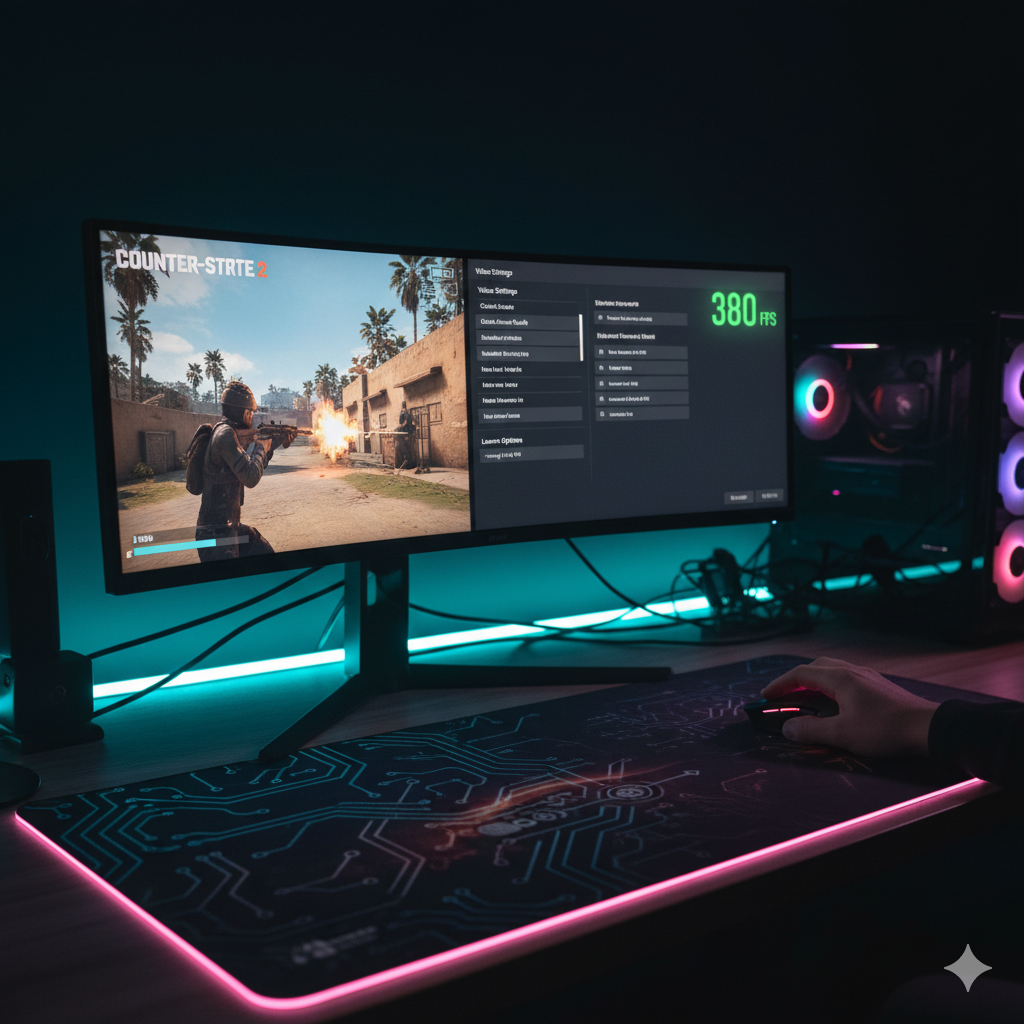
Si quieres competir en el nuevo Counter-Strike, la fluidez es ley. Saber optimizar CS2 es la clave para ganar duelos y reducir el input lag. Esta guía definitiva te ofrece la configuración de vídeo y los ajustes avanzados que los profesionales utilizan para asegurar la máxima cantidad de FPS y el mínimo retardo en la respuesta de tu ratón. Aquí aprenderás cómo subir FPS en CS2, ajustar tu sistema operativo y afinar cada detalle gráfico para exprimir al máximo tu hardware.
Optimizando CS2 en Windows: Ajustes Esenciales Fuera del Juego
Modo de Juego y Aceleración de GPU
Activa el Modo de Juego en Windows 10/11 desde Configuración → Juegos → Modo de juego. Esto prioriza los recursos del sistema para el proceso del juego y desactiva tareas secundarias.
Luego, habilita la Aceleración de GPU por Hardware: Configuración → Sistema → Pantalla → Configuración de gráficos → Cambiar configuración predeterminada de gráficos → Aceleración de GPU por hardware (ON).
Este paso reduce la latencia de renderizado y mejora la estabilidad general, fundamental para optimizar CS2.
Drivers al Día
Usar los últimos drivers de NVIDIA o AMD es obligatorio. Las actualizaciones incluyen perfiles específicos para CS2 que corrigen errores, optimizan el rendimiento y mejoran la latencia.
- Para NVIDIA: utiliza GeForce Experience o descarga desde nvidia.com/drivers.
- Para AMD: usa Adrenalin Software o descarga desde amd.com/drivers.
Mantener los controladores actualizados es una de las formas más rápidas de subir FPS en CS2 sin tocar la configuración del juego.
Programas en Segundo Plano
Antes de abrir el juego, presiona Ctrl + Shift + Esc, abre el Administrador de tareas y finaliza procesos innecesarios (Discord, Chrome, Steam Overlay, etc.).
Cuanta menos carga tenga la CPU y la RAM, más recursos disponibles para optimizar CS2.
También puedes usar herramientas como Autoruns para evitar que aplicaciones se inicien con Windows.
Ajustes de Energía
Ve a Panel de control → Hardware y sonido → Opciones de energía y selecciona Alto rendimiento o Máximo rendimiento (oculto).
Esto evita que el sistema limite la frecuencia del procesador, algo esencial para mantener FPS estables en CS2.
Configuración de Video: Los Ajustes Críticos Dentro de CS2
Resolución y Formato
La mayoría de los jugadores profesionales utilizan 4:3 estirado (1280×960 o 1024×768) porque amplía los modelos de los enemigos y reduce la carga gráfica.
Sin embargo, si priorizas visibilidad periférica, 16:9 a 1920×1080 sigue siendo viable.
El objetivo de la configuración de video en CS2 no es la estética, sino optimizar CS2 para obtener el mayor rendimiento posible.
Modelos, Texturas y Sombras
- Texturas: En Bajo para liberar VRAM.
- Sombras: Bajo o Medio, ya que su impacto en FPS es enorme.
- Modelos y efectos: Bajo.
- Shader Detail: Bajo.
Cada punto porcentual de rendimiento cuenta; bajar estos ajustes puede aportar entre +50 y +150 FPS dependiendo del equipo.
Anti-Aliasing y HDR
Desactiva Anti-Aliasing, Filtrado anisotrópico y Motion Blur.
Elimina efectos visuales innecesarios que solo añaden latencia.
Mantén Multisampling (MSAA) en None o 2x máximo.
Desactiva HDR y VSync para evitar input lag.
La prioridad es la fluidez: todo lo que no aporte claridad al enemigo, sobra.
Trucos Avanzados: Comandos de Consola y Launch Options
Comandos de Consola para Optimizar CS2
Abre la consola con la tecla ~ y añade los siguientes comandos al autoexec.cfg (ubicado en Steam\steamapps\common\Counter-Strike Global Offensive\game\csgo\cfg):
fps_max 0
cl_interp 0
cl_interp_ratio 1
cl_predict 1
cl_predictweapons 1
rate 786432
cl_cmdrate 128
cl_updaterate 128
r_dynamic 0
r_drawtracers_firstperson 0
Estos comandos eliminan interpolaciones innecesarias, fuerzan el tickrate máximo y reducen la latencia de red, elementos clave para mejorar el rendimiento de CS2.
Launch Options (Opciones de Lanzamiento en Steam)
En Steam → CS2 → Propiedades → General → Opciones de lanzamiento, copia lo siguiente:
-high -novid -threads <número_de_núcleos> -nojoy -freq 240 -tickrate 128
Ejemplo: si tienes un procesador de 8 núcleos, usa -threads 8.
Esto prioriza la CPU, desactiva periféricos innecesarios y maximiza los Hz del monitor. Es una de las formas más directas de optimizar CS2 antes de iniciar el juego.
Ajustes de Tarjeta Gráfica (NVIDIA y AMD)
NVIDIA Control Panel
- Abre Panel de control de NVIDIA → Administrar configuración 3D.
- Cambia los siguientes parámetros:
- Modo de energía preferido: Máximo rendimiento preferido
- Sincronización vertical: Desactivada
- Filtrado de texturas – Calidad: Alto rendimiento
- Número máximo de fotogramas prerenderizados: 1
- Latencia baja NVIDIA Reflex: Activada + Boost
Esto reduce la latencia total del sistema y asegura que el motor de CS2 renderice con la mínima cola de frames.
AMD Radeon Settings
- En Configuración → Gráficos, selecciona tu perfil de CS2.
- Ajusta:
- Modo Anti-Lag: Activado
- Radeon Chill y Boost: Desactivados
- Filtro anisotrópico: Desactivado
- Control de calidad de texturas: Rendimiento
- Frecuencia de actualización: Forzada a 240Hz si tu monitor lo permite
Tanto en AMD como NVIDIA, el principio es el mismo: priorizar la respuesta inmediata sobre la calidad visual.
Conclusión: La Victoria Pasa por la Optimización
Optimizar CS2 no es un lujo, es una necesidad competitiva. Cada frame extra reduce milisegundos de retardo que pueden decidir un duelo.
La mejor configuración de CS2 no es la más bonita, sino la que mantiene FPS estables, latencia mínima y una respuesta perfecta del ratón.
Aplica estos ajustes, mantén tu sistema limpio y tu hardware actualizado: la ventaja está en la precisión, y la precisión nace del rendimiento.