
Introducción
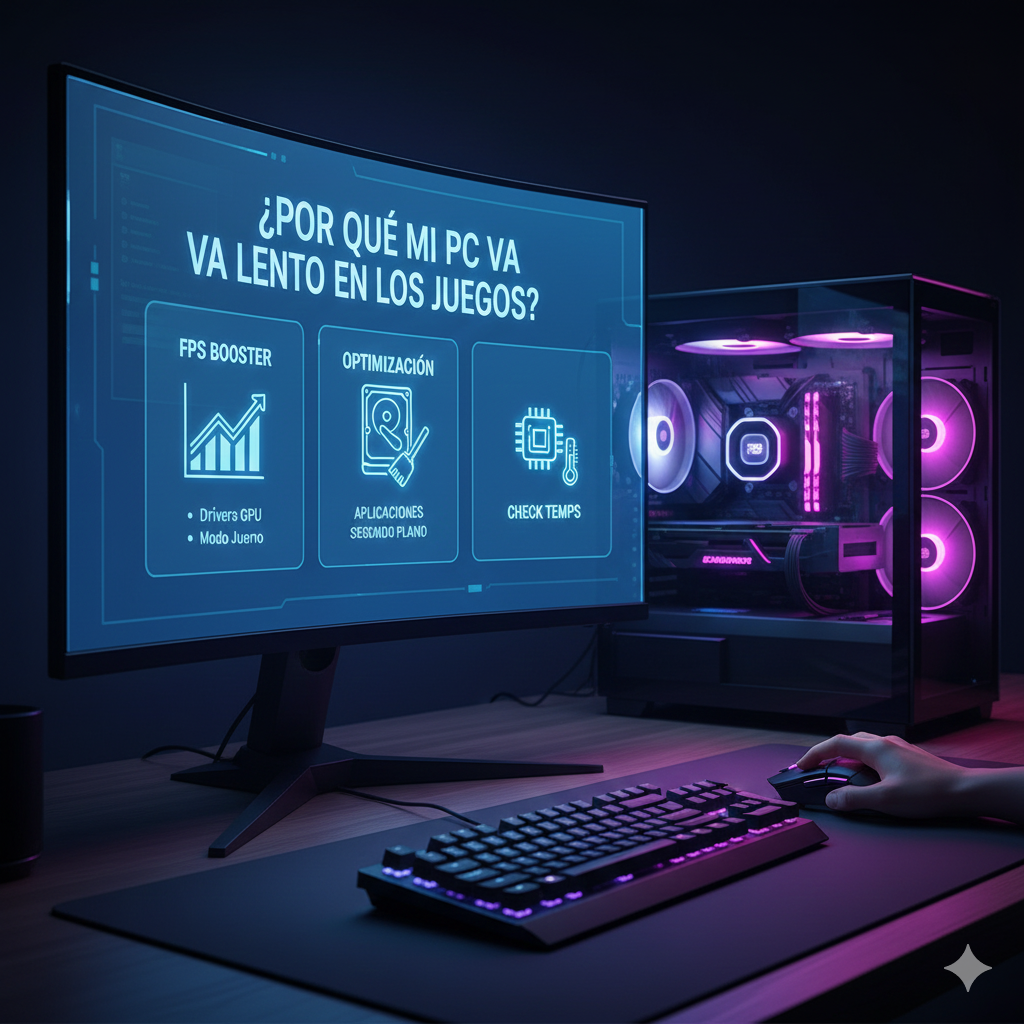
No hay nada más frustrante que tu PC rinda por debajo de lo esperado cuando quieres jugar. Si te preguntas “¿por qué mi PC va lento en los juegos?” o sufres bajos FPS, esta guía está diseñada para ti. Aquí aprenderás a optimizar Windows 10 para gaming, ajustar Windows 11, configurar drivers, mejorar el hardware por software y aplicar técnicas reales para aumentar FPS en Windows 11 y mejorar el rendimiento gaming en general. Todo explicado con claridad, paso a paso y de forma práctica.
Actualizaciones Cruciales: Drivers y Sistema Operativo
Drivers de la Tarjeta Gráfica
Tener los controladores actualizados es esencial para evitar problemas de rendimiento, stuttering y FPS bajos. Cada nuevo driver incorpora mejoras, parches y optimizaciones específicas para juegos recientes. Descarga siempre desde fuentes oficiales:
- NVIDIA: www.nvidia.com/Download
- AMD: www.amd.com/es/support
- Intel Arc / iGPU: www.intel.com/content/www/us/en/download-center/home.html
Asegúrate de utilizar la instalación limpia (DDU si es necesario) si vienes de drivers muy antiguos o notas fallos persistentes.
Actualizaciones de Windows
Windows 10 y Windows 11 reciben actualizaciones que afectan directamente al rendimiento. Actualiza, pero con criterio:
- Mantén instalado el parche acumulativo más reciente.
- Si notas bajadas de rendimiento tras una actualización, pausa temporalmente las automáticas durante 7–30 días.
- Evita las versiones Insider si buscas máxima estabilidad.
BIOS/UEFI
No es obligatorio actualizar la BIOS frecuentemente, pero si tu PC sufre problemas de compatibilidad, cambios de CPU o inestabilidad, una actualización puede resolver cuellos de botella o fallos de rendimiento específicos.
Configuración de Windows 10/11 para el Máximo Rendimiento Gaming
Modo Juego
Este ajuste optimiza recursos, prioriza procesos de juegos y reduce interferencias.
- Ve a Configuración → Juegos → Modo Juego.
- Actívalo para que Windows minimice procesos en segundo plano y mejore la estabilidad.
Programación de GPU Acelerada por Hardware
Útil en GPUs modernas para reducir latencia y mejorar FPS en ciertos escenarios.
- Configuración → Sistema → Pantalla → Configuración de gráficos → Activar “Programación de GPU acelerada por hardware”.
Aplicaciones en Segundo Plano
Muchas apps consumen CPU, RAM y disco sin que te des cuenta, causando PC lento en juegos.
- Configuración → Aplicaciones → Aplicaciones avanzadas → Desactivar apps en segundo plano que no necesitas.
- Deshabilita también servicios innecesarios desde el Administrador de tareas → Inicio.
Inicio Rápido y Limpieza del Sistema
- Desactiva Inicio Rápido si causa incompatibilidades con drivers y actualizaciones: Panel de control → Opciones de energía.
- Elimina archivos temporales: Configuración → Sistema → Almacenamiento → Archivos temporales → Quitar.
Optimización de la Tarjeta Gráfica: Panel de Control de NVIDIA/AMD
NVIDIA (Panel de Control)
Para mejorar rendimiento y evitar stuttering:
- Modo de energía: Preferir máximo rendimiento.
- Modo de baja latencia: Activado (o Ultra en juegos competitivos).
- Filtrado de texturas: Alta performance.
- Sincronización vertical: Desactivada (excepto si sufres tearing).
- Pre-renderización: Ajuste en Bajo para reducir input lag.
AMD (Software Adrenalin)
Opciones clave para aumentar FPS:
- Radeon Anti-Lag: Activado.
- Radeon Boost: Activado si buscas FPS extra sacrificando resolución dinámica.
- Modo de energía: Optimizado o Máximo rendimiento.
- Ajustes avanzados de texturas y tessellation en rendimiento.
Gestión de Almacenamiento y Archivos
Liberar Espacio
Tu PC necesita espacio libre en el disco del sistema para cache, archivos temporales y carga eficiente del sistema. Mantén siempre:
- Al menos 20% libre en SSD.
- Evita instalar juegos grandes en discos saturados o muy fragmentados.
Desfragmentación (HDD) u Optimización (SSD)
- HDD: Ejecuta desfragmentación desde “Desfragmentar y optimizar unidades”.
- SSD: Usa “Optimizar” (no desfragmentar) para ejecutar TRIM.
Page File / Archivo de Paginación
Especialmente útil si tienes 8 GB de RAM o menos.
Ajuste recomendado:
- Panel de control → Sistema → Configuración avanzada → Rendimiento → Memoria virtual.
- Tamaño inicial = 1 x RAM
- Tamaño máximo = 1.5 x RAM
Monitorización y Hardware: Un Vistazo Rápido
Temperaturas
Un componente que se calienta demasiado baja su rendimiento automáticamente (thermal throttling). Usa herramientas como:
- MSI Afterburner
- HWiNFO
- Armoury Crate (Asus)
- Ryzen Master / Intel XTU
Mantén:
- CPU por debajo de 85°C
- GPU por debajo de 80°C
Si superas estas cifras, revisa ventilación, pasta térmica y curvas de ventilador.
RAM y CPU
Si tu CPU está constantemente al 100% en juegos, tienes un cuello de botella. Si tu RAM supera el 90% de uso, necesitarás más memoria o deshabilitar procesos. Esto es clave para entender por qué mi PC va lento en los juegos.
Conclusión: Adiós al Lag, Hola a los FPS Altos
Con todos estos pasos, esta guía para optimizar Windows para gaming, mejorar el rendimiento y aumentar FPS en Windows 10/11 debería transformar por completo la experiencia de juego. Desde ajustes del sistema hasta optimización de drivers, pasando por la gestión de recursos y almacenamiento, ahora dispones de un checklist completo para que tu PC deje de ir lento en juegos y alcance su máximo potencial. Disfrutarás de un rendimiento más estable, con menos stuttering y más FPS en todos tus títulos.