
Introducción
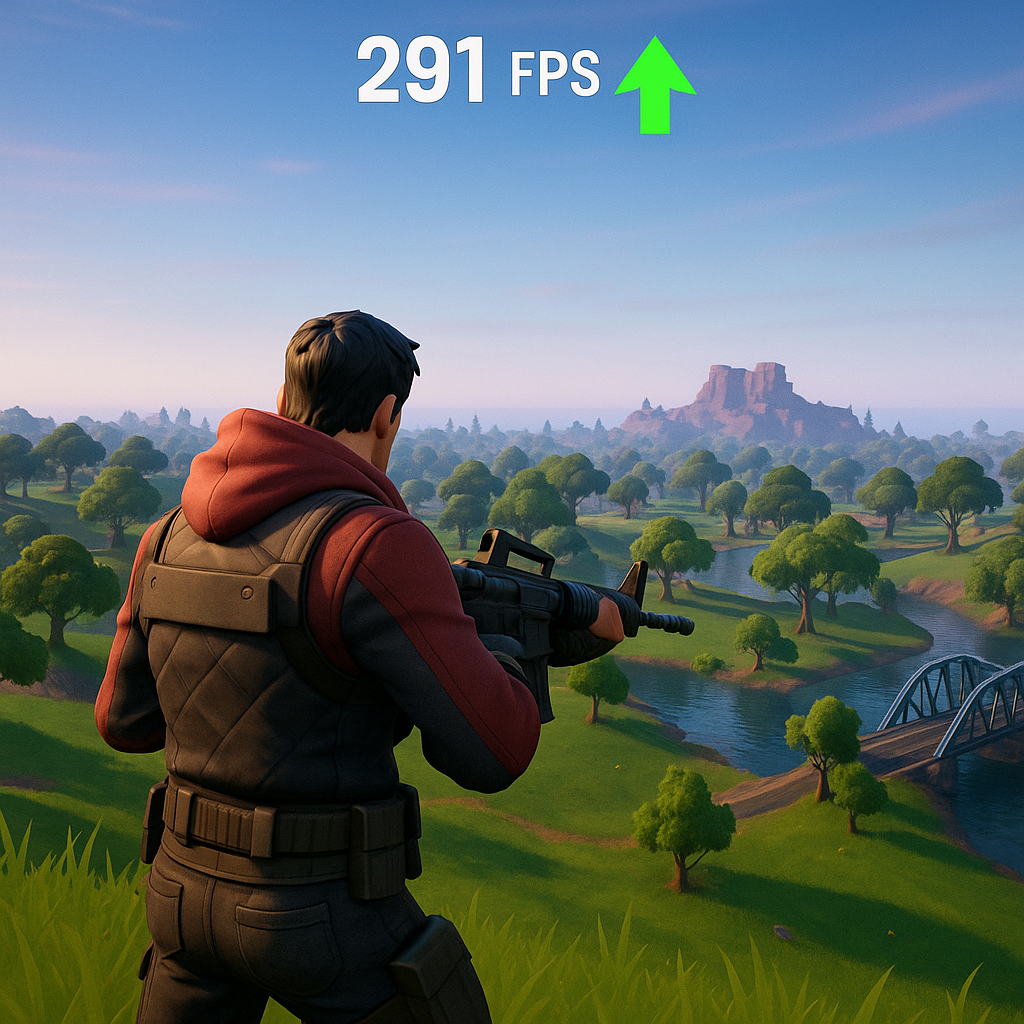
En el competitivo mundo de Fortnite, cada milisegundo cuenta. Si quieres tener ventaja real, necesitas exprimir hasta el último frame que tu PC pueda ofrecer. Saber cómo subir FPS Fortnite y reducir el input lag es tan importante como tu puntería.
En esta guía aprenderás cómo optimizar Fortnite desde dentro del juego y ajustar tu sistema operativo para lograr una configuración competitiva de Fortnite que maximice el rendimiento sin sacrificar estabilidad. Tanto si usas un PC de gama media como un equipo de alto nivel, aquí encontrarás las claves para ganar FPS en Fortnite y lograr una experiencia fluida y precisa.
Ajustes Críticos Dentro del Juego: La Configuración Competitiva
Tu primera línea de optimización está dentro del propio juego. Epic Games ofrece gran flexibilidad, pero solo una configuración realmente competitiva te garantiza estabilidad y velocidad.
1. Ajustes gráficos esenciales
Para subir FPS Fortnite, desactiva o reduce al mínimo los siguientes tres parámetros:
- Sombras: Desactivadas. Son uno de los mayores consumidores de GPU sin aportar ventaja visual útil en combate.
- Distancia de visión: Media o Baja. En competitivo, lo que importa es el tiempo de reacción, no los objetos lejanos.
- Efectos y Postprocesado: Bajo o Desactivado. Reducen carga en GPU y CPU.
Mantén Texturas en Medio, ya que afectan menos al rendimiento pero mejoran la visibilidad del entorno.
2. Resolución y Modo de Renderizado
- Resolución 3D: Si tu GPU es limitada, reduce la resolución 3D al 85–90%. Ganarás entre un 15–25% de FPS sin perder demasiada nitidez.
- Modo Rendimiento (Performance Mode): Activarlo es clave para PCs de gama media o baja. Simplifica texturas y elimina elementos innecesarios, permitiendo ganar FPS en Fortnite fácilmente.
- DLSS / TSR: Solo recomendados en GPUs modernas (RTX 30/40 o Radeon 7000). Si no los tienes, mejor desactivarlos.
3. Sincronización y Límite de FPS
- V-Sync: Desactivado. Elimina el retraso de entrada (input lag).
- Límite de FPS: Fíjalo ligeramente por debajo de tu tasa máxima estable. Por ejemplo, si alcanzas 240 FPS, bloquéalo en 237. Esto reduce fluctuaciones y mejora la sensación de control.
Optimización Avanzada de Windows para Fortnite
Una buena configuración competitiva de Fortnite va más allá del juego: el sistema operativo puede marcar la diferencia entre una partida fluida y una con microparones.
1. Activa el Modo de Juego de Windows
- En Configuración > Juegos > Modo de Juego, asegúrate de tenerlo activado. Prioriza los recursos del sistema para Fortnite.
2. Habilita la Programación de GPU Acelerada por Hardware
- Ve a Configuración > Sistema > Pantalla > Configuración de gráficos avanzados.
- Activa Programación de GPU con aceleración por hardware.
Reduce la latencia total entre CPU y GPU, lo que mejora la respuesta de entrada.
3. Desactiva procesos y servicios innecesarios
- Cierra aplicaciones en segundo plano (Discord con overlays, navegadores, Steam).
- Desactiva notificaciones, Cortana y actualizaciones automáticas durante tus sesiones de juego.
Cada proceso que liberes devuelve ciclos de CPU y memoria a Fortnite, ayudando a subir FPS Fortnite de forma notable.
Ajustes de Tarjeta Gráfica: NVIDIA y AMD
La GPU es el corazón del rendimiento visual. Unos pocos cambios en el panel de control pueden marcar una gran diferencia en optimizar Fortnite.
NVIDIA Control Panel
- Abre el Panel de Control de NVIDIA > Administrar configuración 3D.
- Cambia:
- Modo de gestión de energía: “Preferir máximo rendimiento”.
- Filtrado de texturas – Calidad: “Alta rendimiento”.
- Búfer triple: Desactivado.
- Sincronización vertical: Desactivada.
- Aplica los cambios y reinicia Fortnite.
AMD Radeon Settings
- En Configuración > Gráficos, selecciona Fortnite y ajusta:
- Modo de energía: “Rendimiento máximo”.
- Radeon Anti-Lag: Activado.
- Radeon Chill: Desactivado (puede limitar FPS).
- Wait for Vertical Refresh: Siempre desactivado.
Estas configuraciones eliminan limitadores de energía y reducen la latencia entre los fotogramas, ideales para una configuración competitiva Fortnite.
Optimización Física del PC: Más Allá del Software
- Drivers actualizados: Mantén siempre al día los controladores gráficos.
- Temperaturas controladas: Un PC sobrecalentado reduce el rendimiento. Limpia ventiladores y cambia pasta térmica si es necesario.
- Disco SSD: Instala Fortnite en un SSD para acelerar cargas de mapa y texturas.
Pequeños detalles como estos pueden suponer diferencias de 10–20 FPS o una reducción notable del stuttering en partidas largas.
Conclusión: El Rendimiento es la Clave de la Victoria
Saber cómo subir FPS Fortnite no se trata solo de mover deslizadores gráficos: es un proceso completo de optimización que abarca hardware, software y hábitos de juego.
Una configuración competitiva de Fortnite con el Modo Rendimiento activo, los procesos de Windows ajustados y el panel de control de GPU bien configurado puede marcar la diferencia entre una derrota por milisegundos y una victoria segura.
Optimizar Fortnite no es una tarea única: revisa tu configuración periódicamente, especialmente tras actualizaciones del juego o controladores. En el competitivo mundo de 2025, la fluidez y la respuesta valen más que cualquier efecto visual.